
Hostinger vps 如何使用优惠码购买
前面我们介绍过Hostinger购买全流程:注册、付款与优惠码使用教程,今天我们介绍下hostinger vps,Hostinger VPS(虚拟专用服务器)为你提供独立资源和高度自由的服务器环境,适合需要更强性能和自主管理的项目。
所有 VPS 都基于 Linux 系统,支持多种发行版,资源可灵活扩展,适合开发者、企业或高流量网站。
一、打开主页
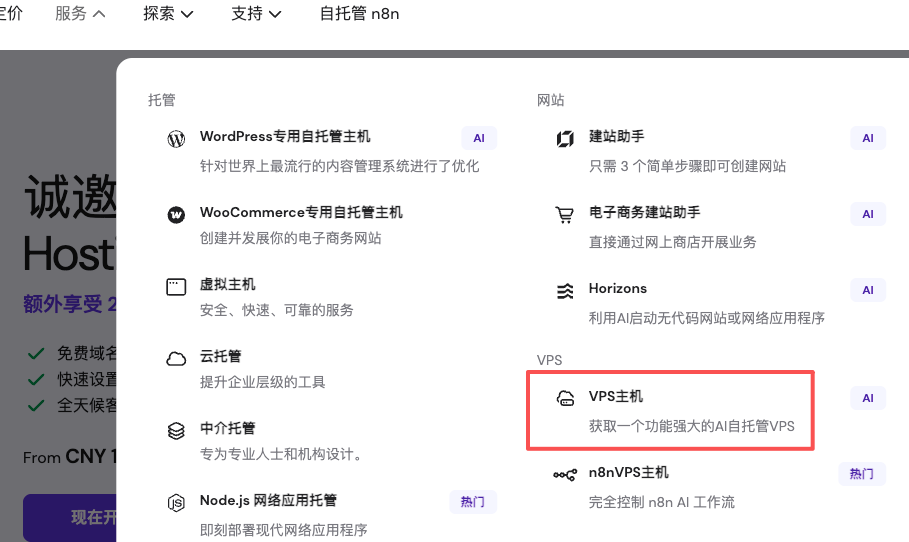
打开 hostinger主机(8折入口 点击下单自动优惠 20%),点击–服务—vps 主机
二、hostinger vps 产品介绍
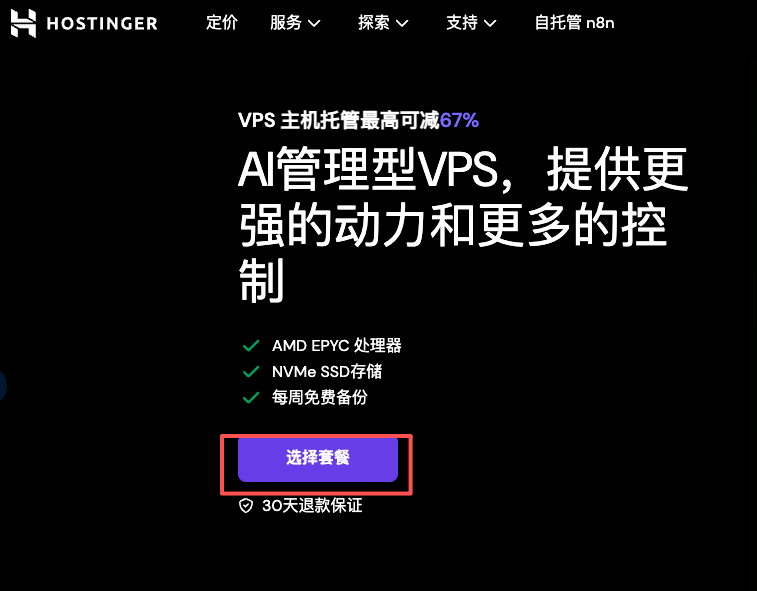
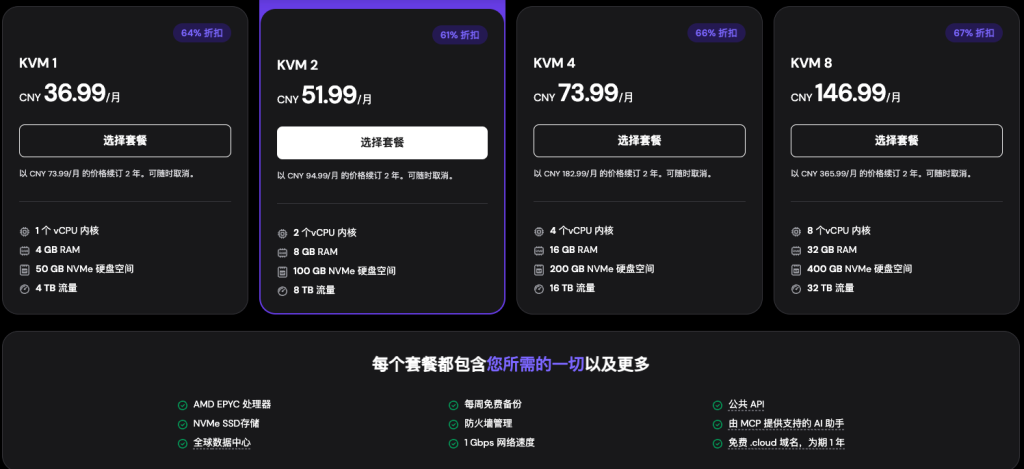
hostinger vps 分为 4 种:
| 1 vCPU | 2个 vCPU | 4vCPU | 8vCPU |
| 4GB 内存 | 8G 内存 | 16GB 内存 | 32GB 内存 |
| 50GB 硬盘空间 | 100GB 硬盘空间 | 200GB硬盘空间 | 400GB 硬盘空间 |
| 4TB 流量 一个月 | 8TB 流量 | 16TB 流量 | 32TB 流量 |
- 每个套餐都包含您所需的一切以及更多
- AMD EPYC 处理器
- NVMe SSD存储
- 全球数据中心
- 每周免费备份
- 防火墙管理
- 1Gbps 网络速度
- 公共 API
- 由 MCP 提供支持的 AI 助手
- 免费.cloud 域名,为期1年
三、 这里我们选择 hostinger vps 的 kvm2,可以看到2 年还不到 1000,并且优惠了 20%,节省 249.55.
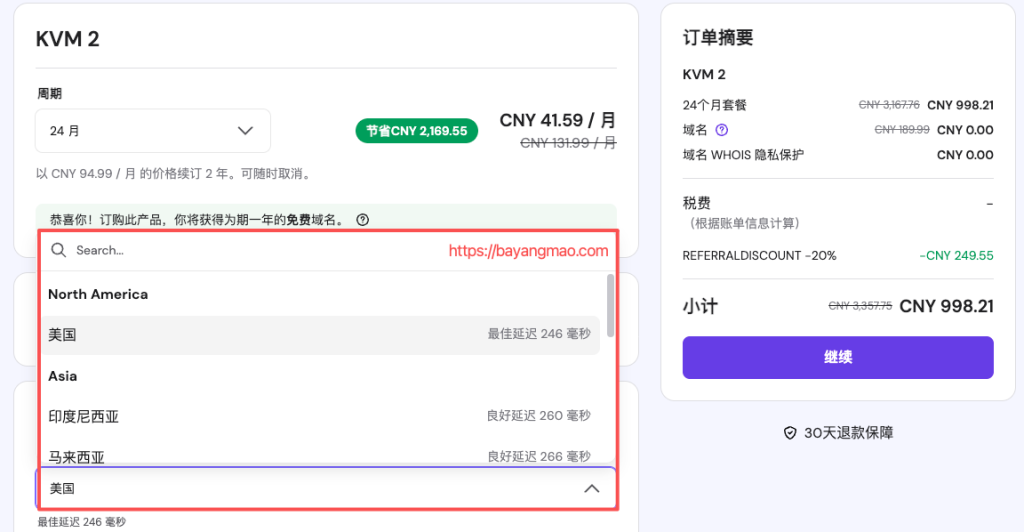
服务器位置我们可以点击红色框里的 位置,选择服务器的位置。
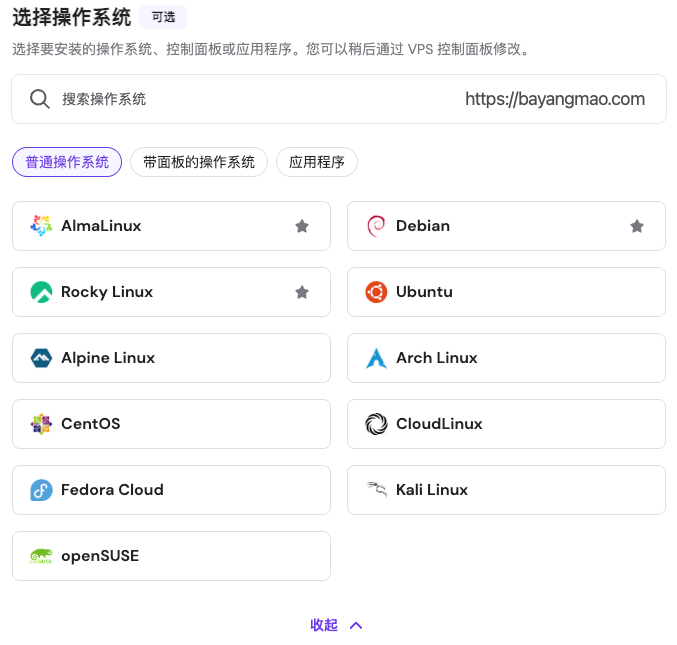
服务器的操作系统选择如下,共有 11 个系统
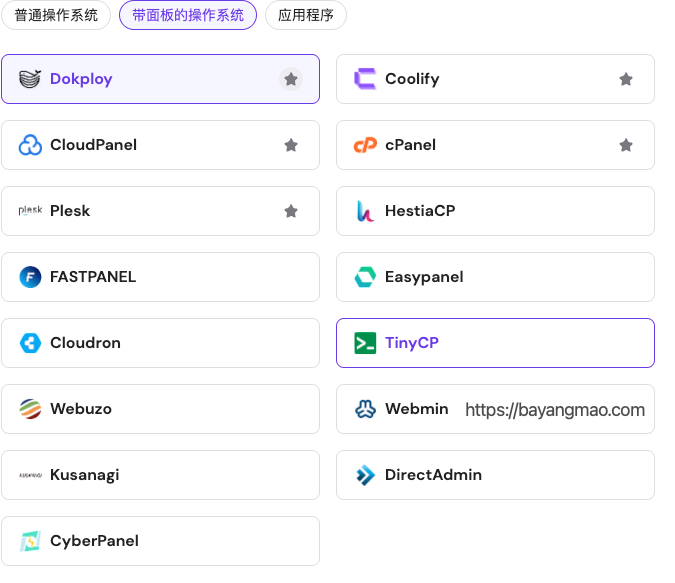
也可以选择带面板的操作系统,特别适合新手,这样减少自己的操作。
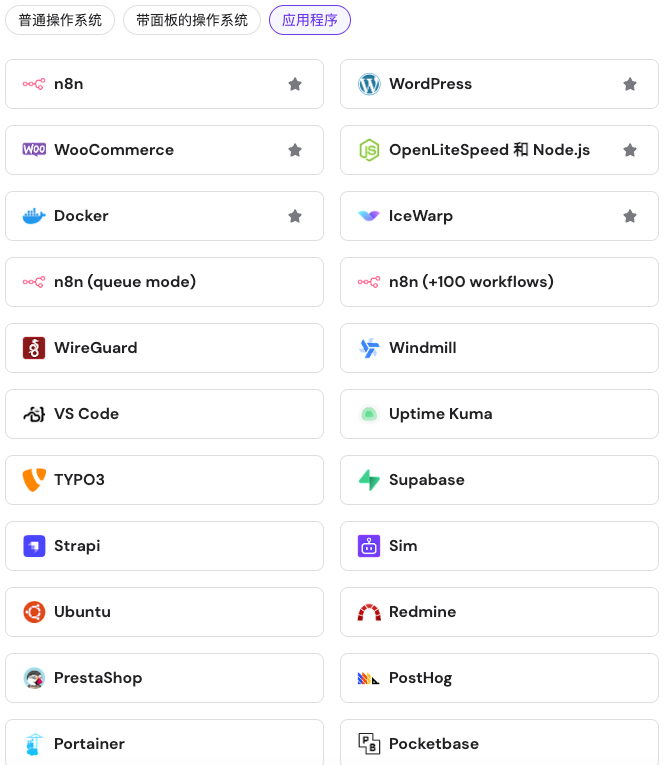
应用程序,我们也可以选择带应用程序的系统
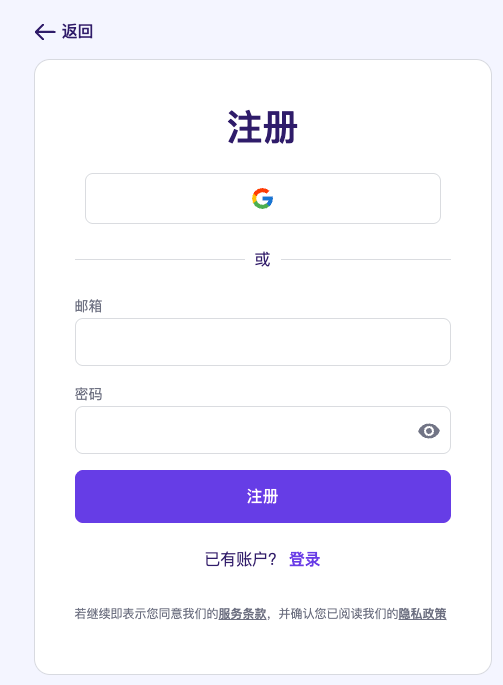
四、下单这里特别注意要用新邮箱注册才能享受 20% 优惠。
五:付款部分可以看之前的文章
Hostinger购买全流程:注册、付款与优惠码使用教程,很多人有疑问的就是让填写姓名的
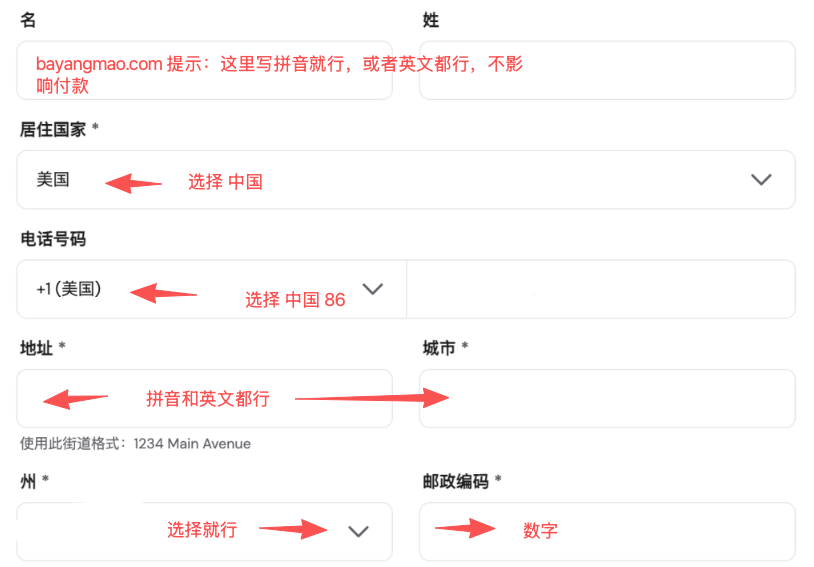
六:支付你就选择一种你能用的支付方式,推荐使用信用卡
使用过程中有问题可以加我们微信:aifozu666
延伸阅读:
-scaled.png)
国外主机推荐 Top 100(2026 参考)
以下列表基于 WHTop 全球 Top 100 主机商排名(按 Semrush 流量排名,2026年3月更新),并补充常...


Bluehost vs Hostinger 深度评测:哪个主机更值得新手购买?
2026 年最新对比 | 从价格、配置、安全性到功能,帮你选出最适合自己的建站主机 前言:建站第一步,选对主机...
2026 GoDaddy vs Hostinger 主机选购全指南
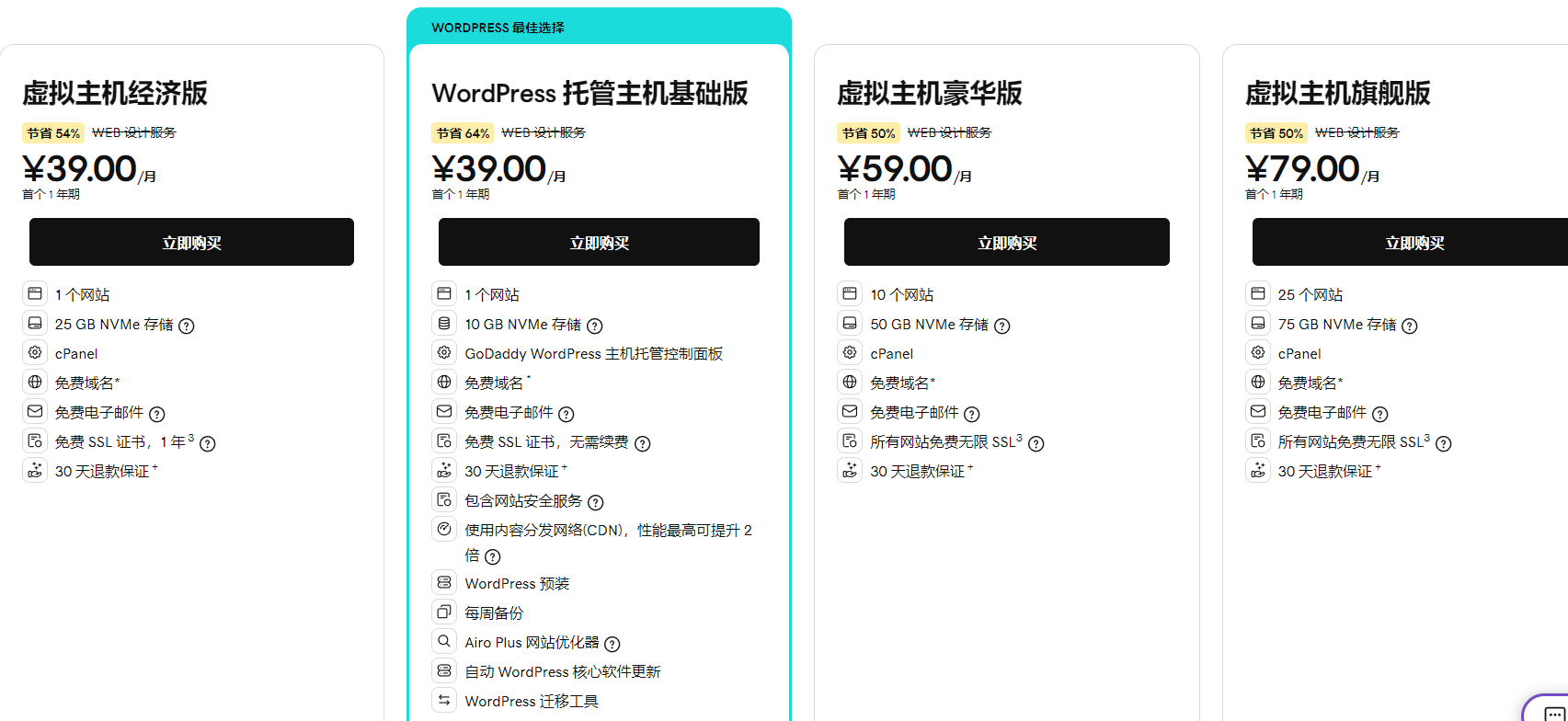
GoDaddy vs Hostinger 主机选购全指南 Hostinger主机8折优惠点击进入,打开选择套餐自动8折 ...

GoDaddy vs Hostinger 主机套餐对比分析第一期
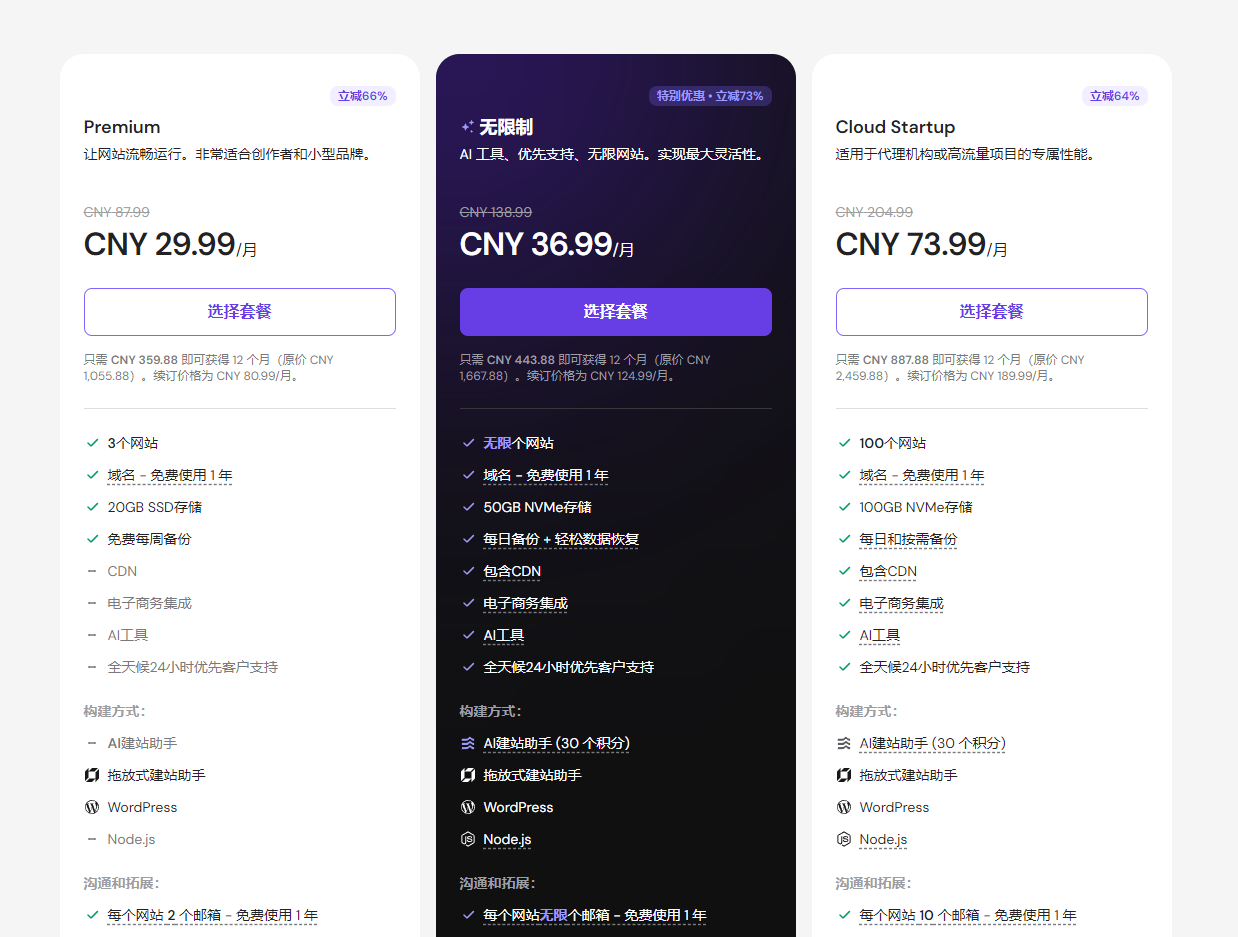
平台套餐月付(首年)可建网站数存储规格核心优势GoDaddy虚拟主机经济版¥39.001 个25GB NVMe基础入门,...