
Hostinger购买全流程:注册、付款与优惠码使用教程
大家都知道外贸主机里hostinger主机是性价比最高的,服务器分布在世界各地有10个地区可以选择。今天就讲下怎么购买hostinger主机。
打开 hostinger主机(8折入口),我们来到首页,如果看不懂英文可以点击右上角切换语言为中文。

二、购买,我们点击导航上面的服务一栏,看他有哪些类型主机,有WordPress托管的,有虚拟主机(适合不会技术的)、有n8n(就是工作流的)还有高级的比如vps,带控制面板功能的startup类型的云托管主机(适合新手不用了解服务器维护)。还有nodejs主机特别时候AI开发自动部署。
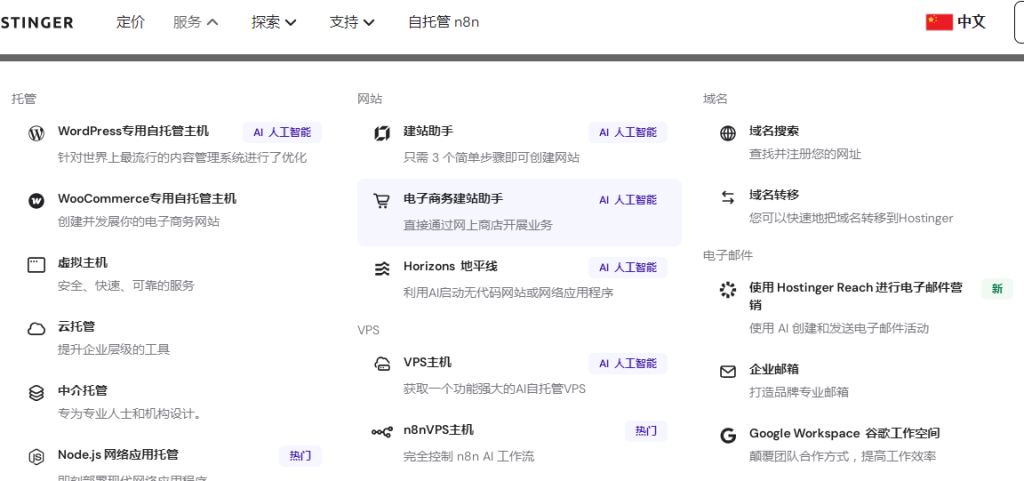
新手或者小型的外贸网站我们可以点击-虚拟主机。这里以hostinger的bussiness主机为例:
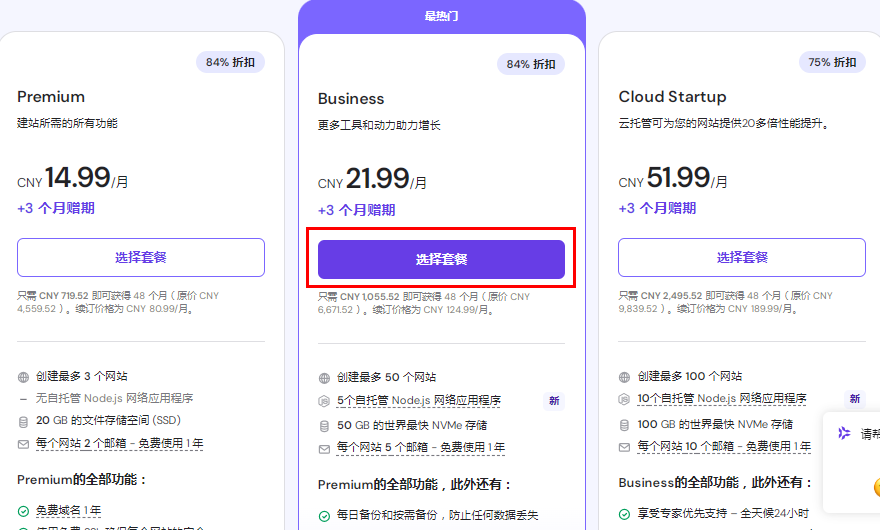
之后我们能看到选择1年的费用316,免费送1个域名,和4年的费用,对比起来还是4年更划算。因为上面使用了我的折扣入口,都给打了8折。
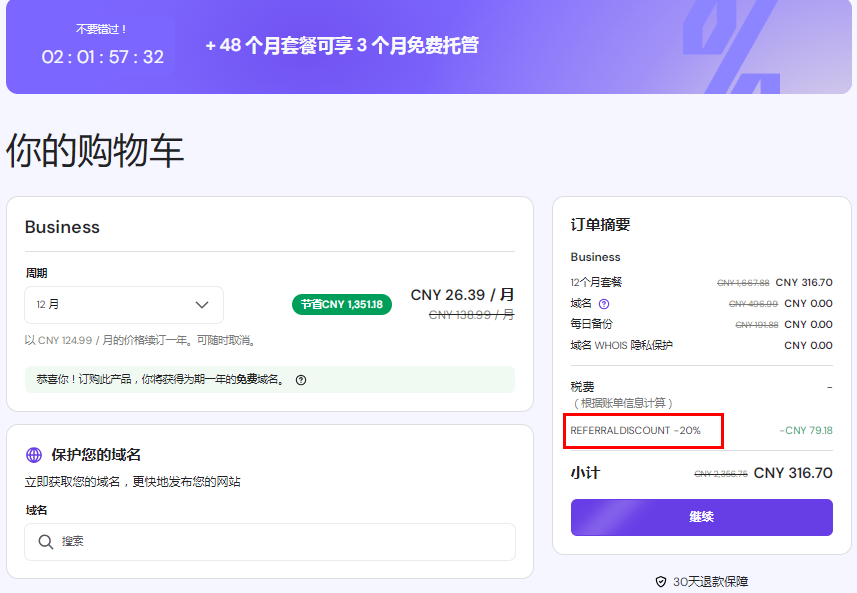
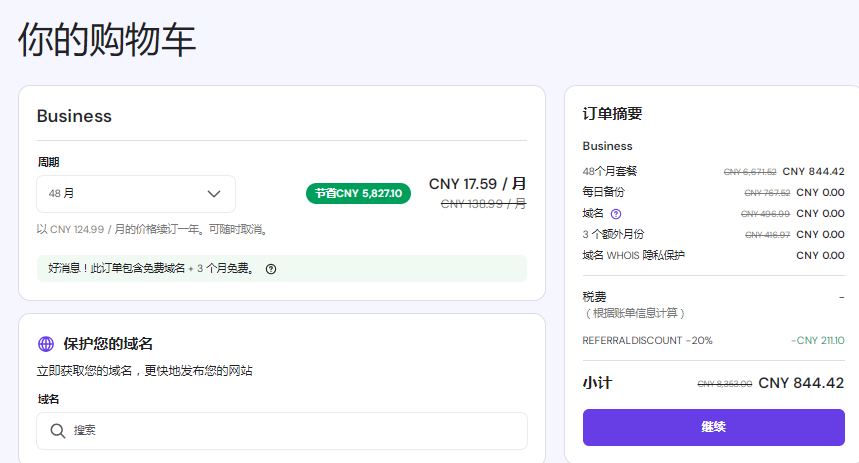
所以4年平均下来更划算,加上送的3个月和免费的1年域名。一年2百不到。
三、之后会提示你注册hostinger,这里建议使用Outlook、hotmail 或者gmail邮箱。
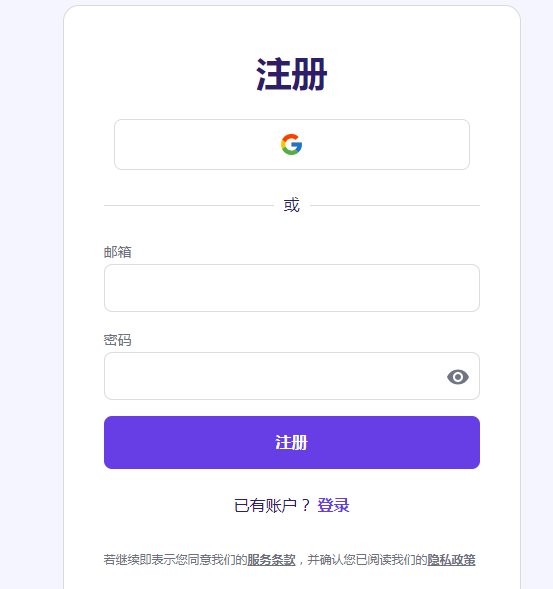
注册成功后。会跳转到,就会让你输入表单 姓名 地址、国家、电话。通常拼音也可以,也可以后面修改。
付款可以选择支付宝、信用卡、paypal.支付成功就会进入到后台。
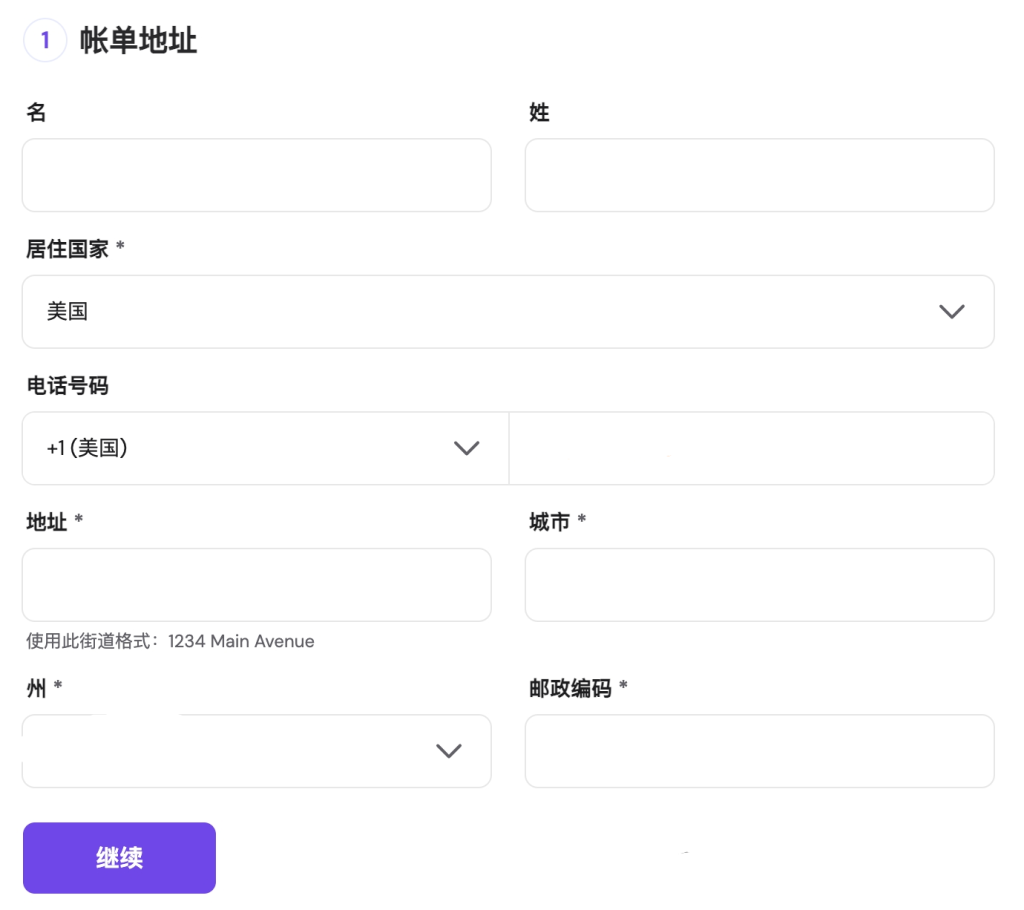
四:输入拼音就行,不影响付款。
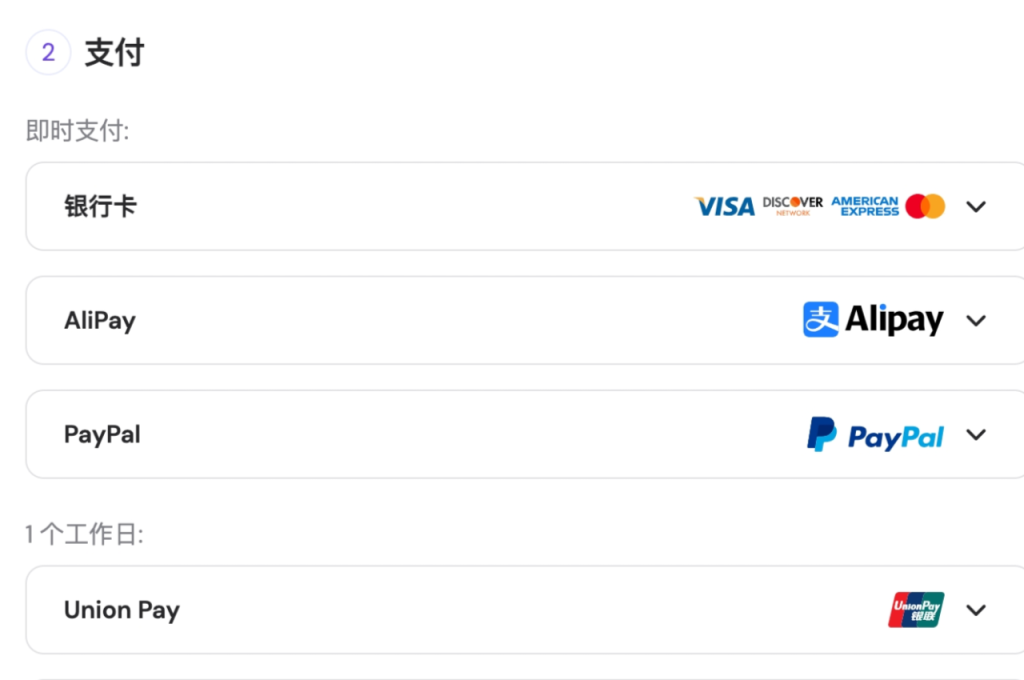
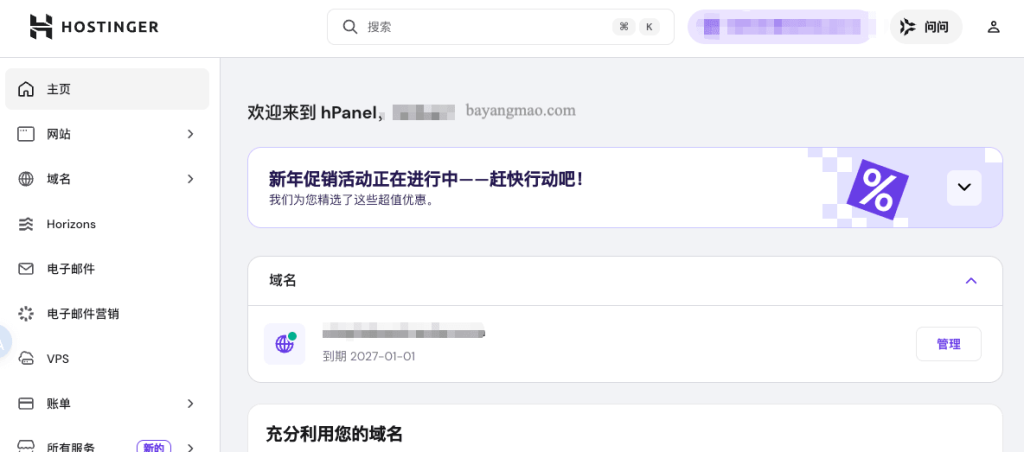
可以选 alipay付款后。就可以使用了。就会来到后台控制面板:
延伸阅读:
-scaled.png)
国外主机推荐 Top 100(2026 参考)
以下列表基于 WHTop 全球 Top 100 主机商排名(按 Semrush 流量排名,2026年3月更新),并补充常...


Bluehost vs Hostinger 深度评测:哪个主机更值得新手购买?
2026 年最新对比 | 从价格、配置、安全性到功能,帮你选出最适合自己的建站主机 前言:建站第一步,选对主机...
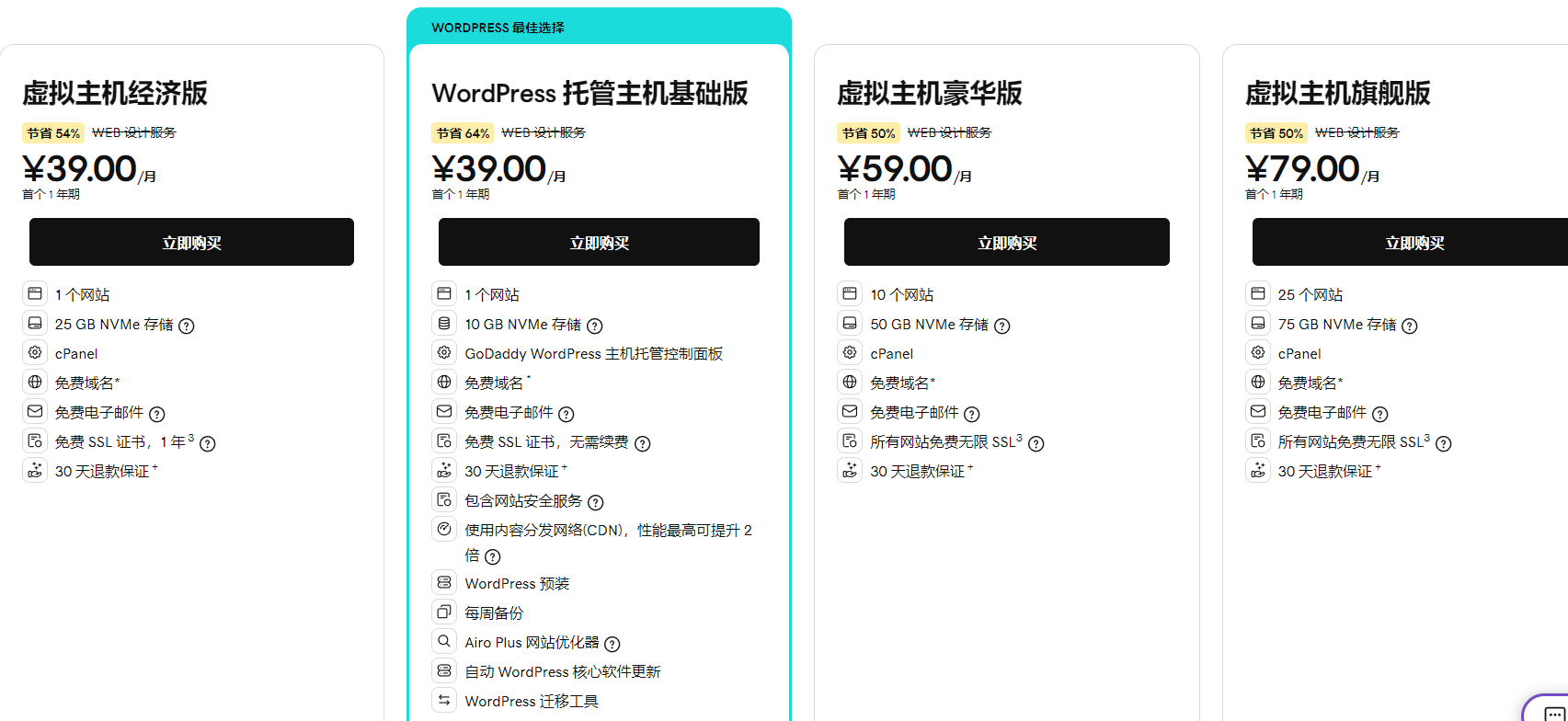
2026 GoDaddy vs Hostinger 主机选购全指南
GoDaddy vs Hostinger 主机选购全指南 Hostinger主机8折优惠点击进入,打开选择套餐自动8折 ...

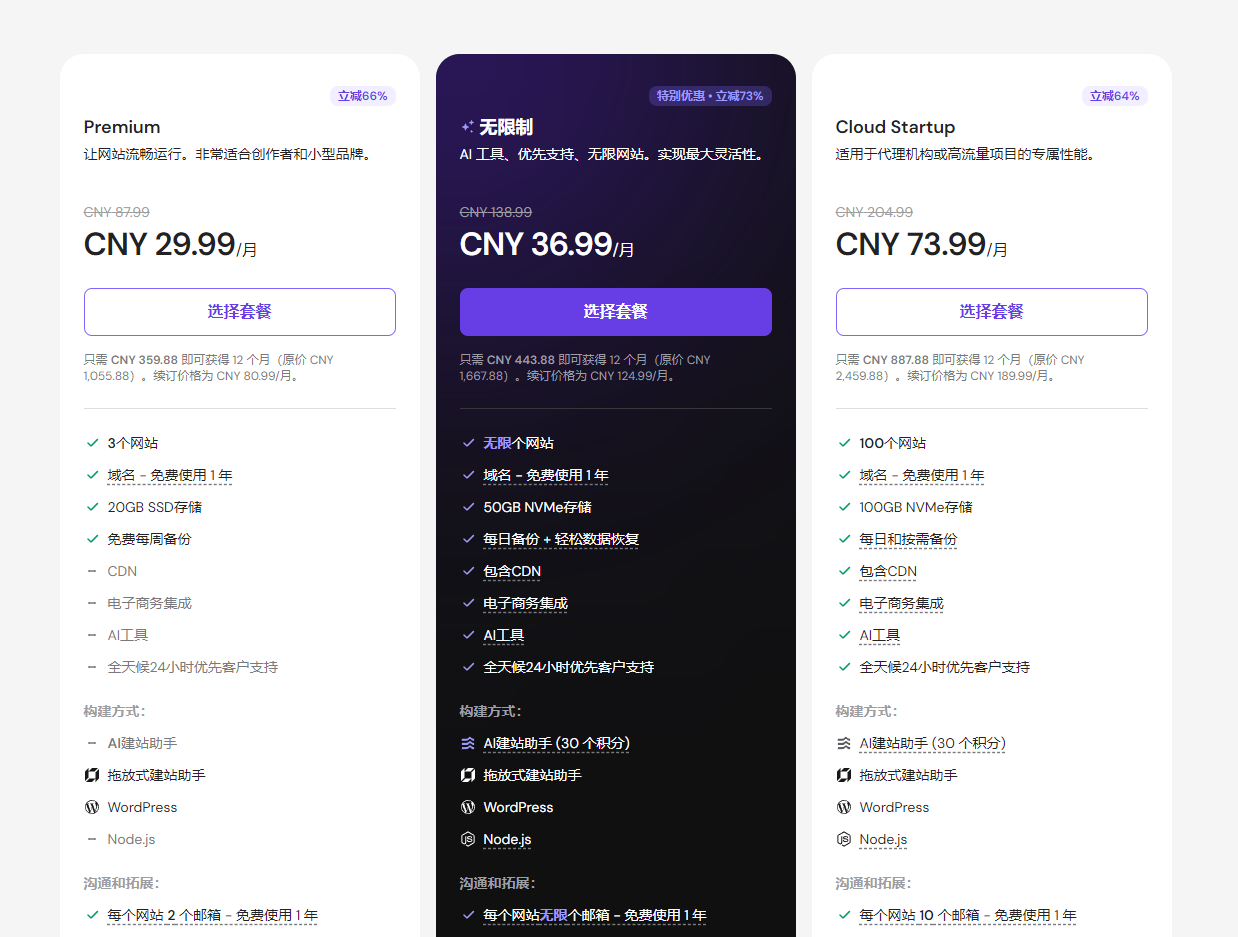
GoDaddy vs Hostinger 主机套餐对比分析第一期
平台套餐月付(首年)可建网站数存储规格核心优势GoDaddy虚拟主机经济版¥39.001 个25GB NVMe基础入门,...