
hostinger创建WordPress网站并绑定域名到Hostinger主机
温馨提示:hostinger主机20%优惠链接,新用户通过链接下单自动优惠20%,点击进入
上一篇文章我们介绍了首次使用Hostinger控制面板(hPanel)操作详解,我们知道了hostinger主机面板里有域名管理。这次我就先介绍下域名不是在hostinger平台购买的如何给主机绑定域名和解析dns。
一、首先我们打开hostinger面板

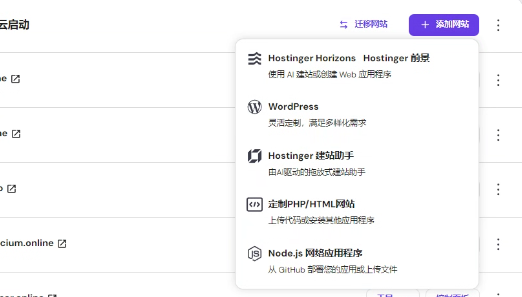
分别是:
- Hostinger Horizons 使用AI建站或者创建web应用程序
- WordPress 灵活定制 满足多样化需求
- hostinger 建站助手,由ai驱动的拖放建站助手
- 定制php或html网站,上传代码或者安装其他应用程序
- Node.js网络应用程序 从Github部署您的应用或上传文件
我们常用的就是WordPress建站和定制php或者html,nodejs建站是2025年新推出的,可以使用git提交到github之后自动提交到hostinger里。
二、创建网站
我们可以先以WordPress为例建设网站,我们只需要选择语言。如果是用hostinger做外贸,语言建议选英文,输入WordPress后台管理员邮箱和密码。
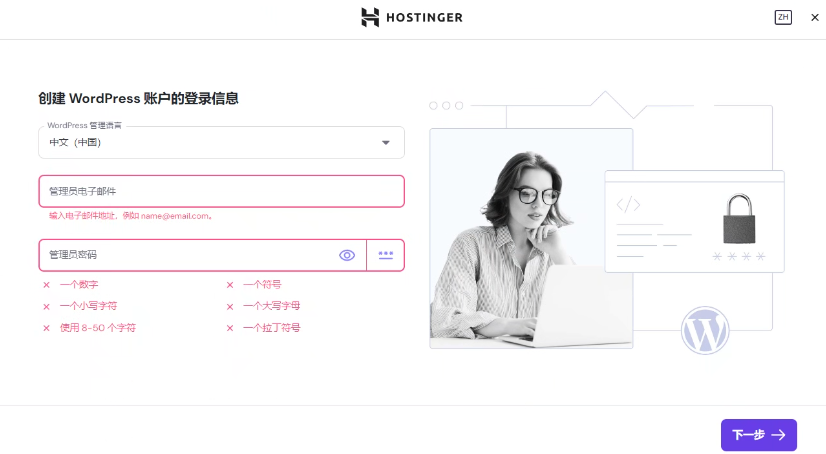
输入完WordPress的账号密码,点击下一步。
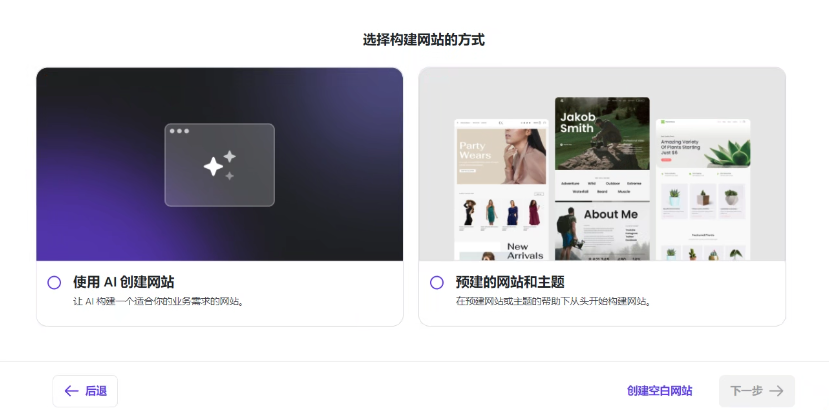
我们不建使用ai创建网站,除非是展示型的,只有很少的界面和图片。否则不要选择ai。
预设的网站和主题,这个适合新手练习使用。但是真正作为商业独立站还不太适合要改的地方还挺多的。建议使用创建空白独立站。
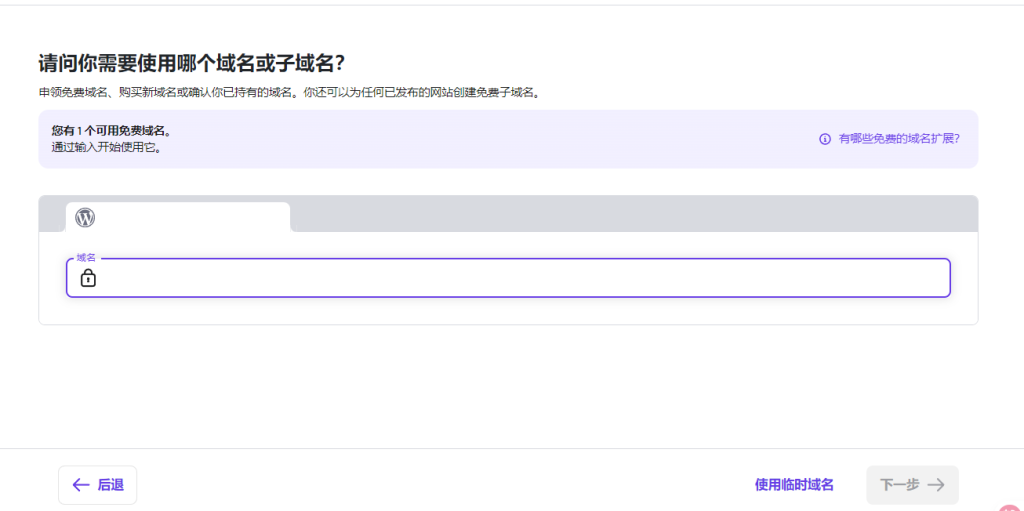
三、域名的选择
这里输入你使用的域名,并选择,他比如我们的域名是bayangmao.com,可以选择使用域名。
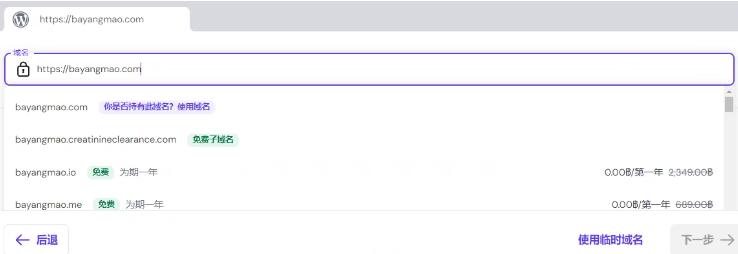
因为这里是演示我就选择,右下角的使用临时域名,如果你现在还没有域名也可以使用临时域名。创建完网站在绑定也是可以的。等待就行了。
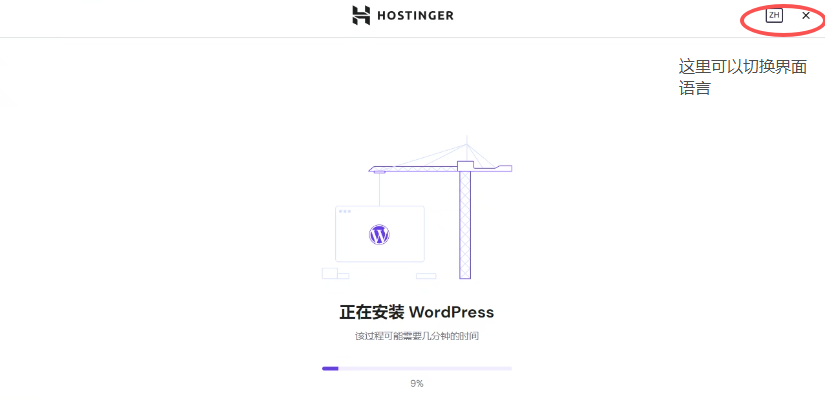
大概2-3分钟就会创建完毕。会自动登录到WordPress后台
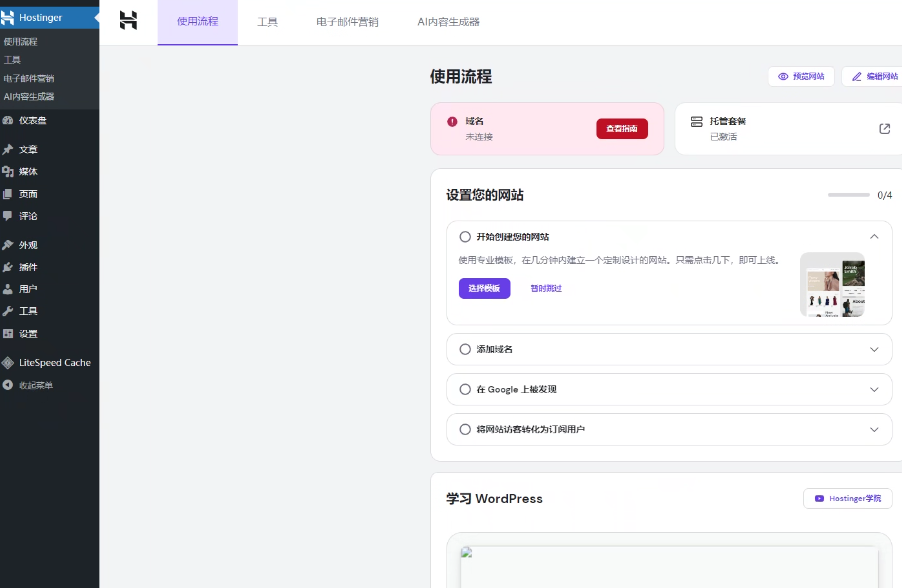
对于WordPress后面的使用我们后面再分享。我们回到hostinger的后台可以看下。
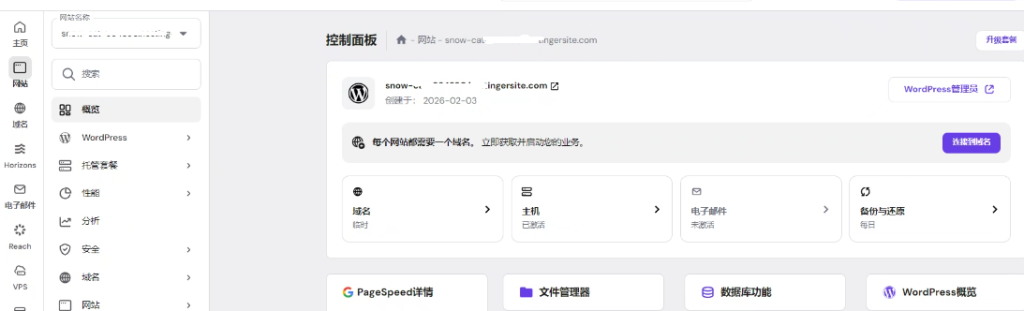
四、绑定域名及解析
上面的图片里有个链接域名,点击添加自己的域名。
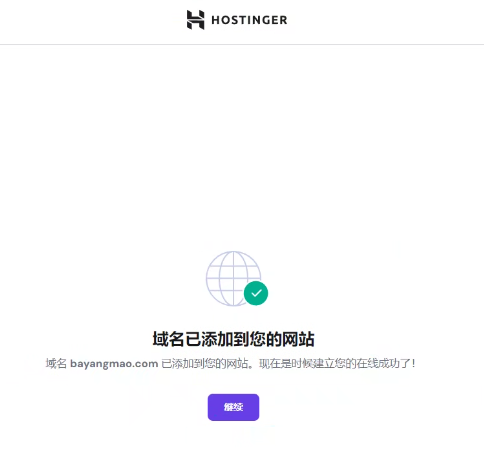
添加完我们看到hostinger面板里bayangmao.com下面多一个域名未启动,查看指南,我们点击查看指南。

指南内容如下:
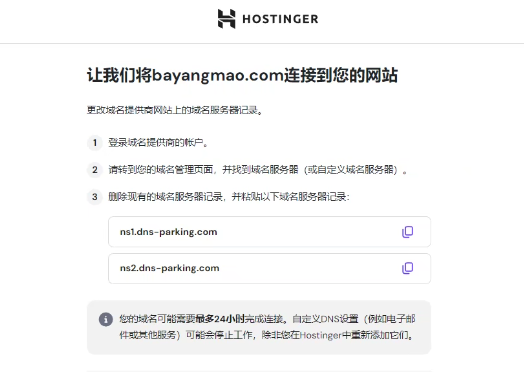
最简单的方法就是去我们的域名管理那里吧dns改成hostinger提供的dns这样就完全不用管了。只需要等待解析成功(dns解析通常24小时左右全球生效。)
五、修改DNS
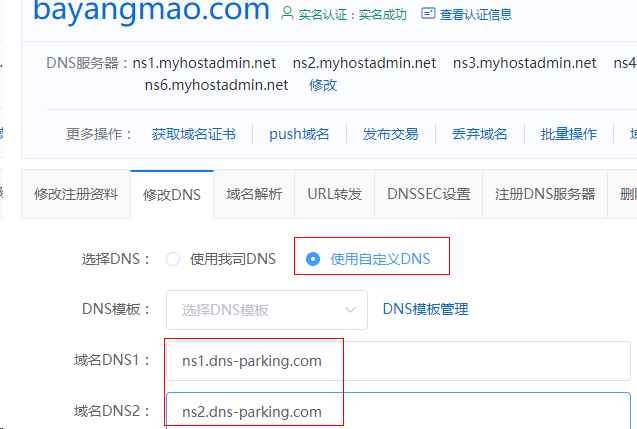
我打开我域名管理,我的在西部数码,打开域名管理修改dns,如图所示就行了。
hostinger主机20%优惠链接,新用户通过链接下单自动优惠20%
延伸阅读:
-scaled.png)
国外主机推荐 Top 100(2026 参考)
以下列表基于 WHTop 全球 Top 100 主机商排名(按 Semrush 流量排名,2026年3月更新),并补充常...


Bluehost vs Hostinger 深度评测:哪个主机更值得新手购买?
2026 年最新对比 | 从价格、配置、安全性到功能,帮你选出最适合自己的建站主机 前言:建站第一步,选对主机...
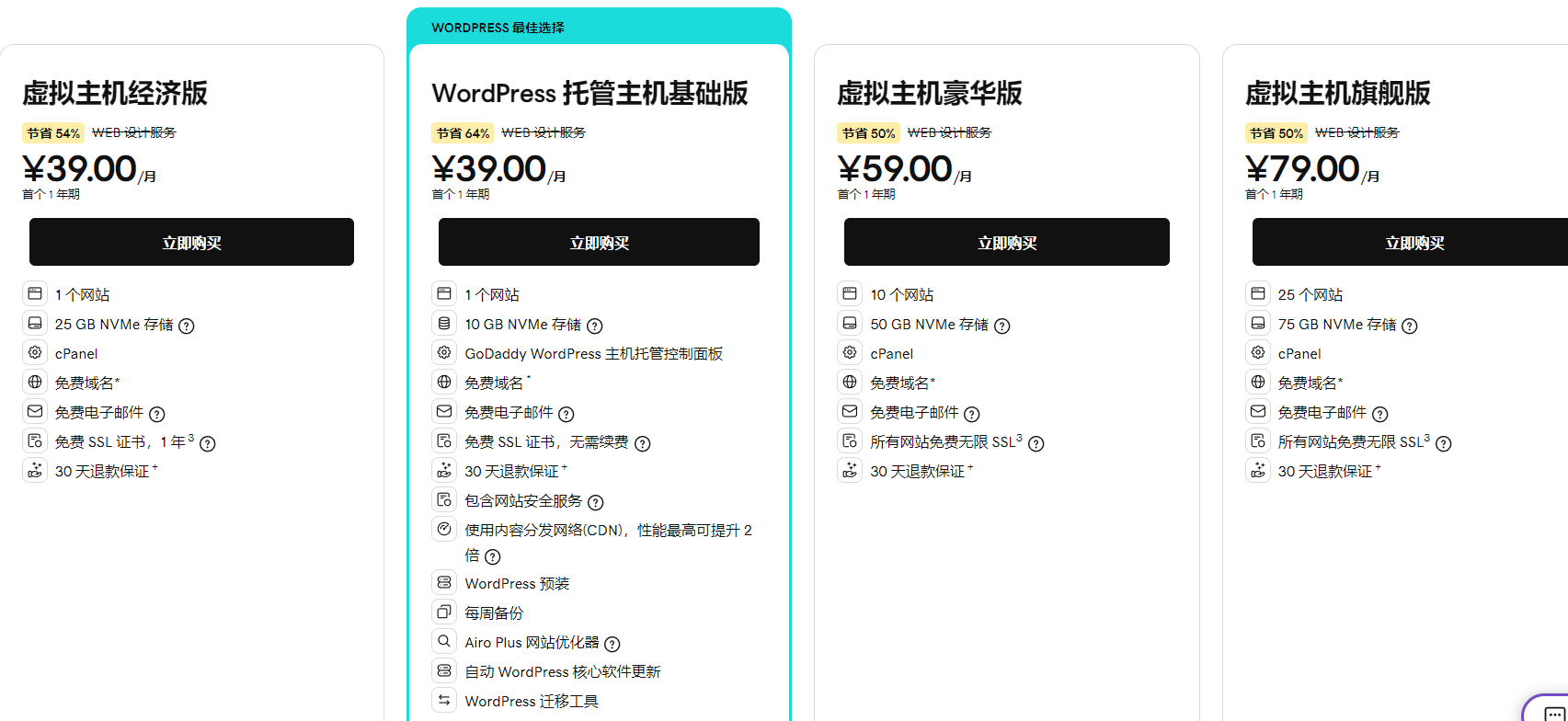
2026 GoDaddy vs Hostinger 主机选购全指南
GoDaddy vs Hostinger 主机选购全指南 Hostinger主机8折优惠点击进入,打开选择套餐自动8折 ...

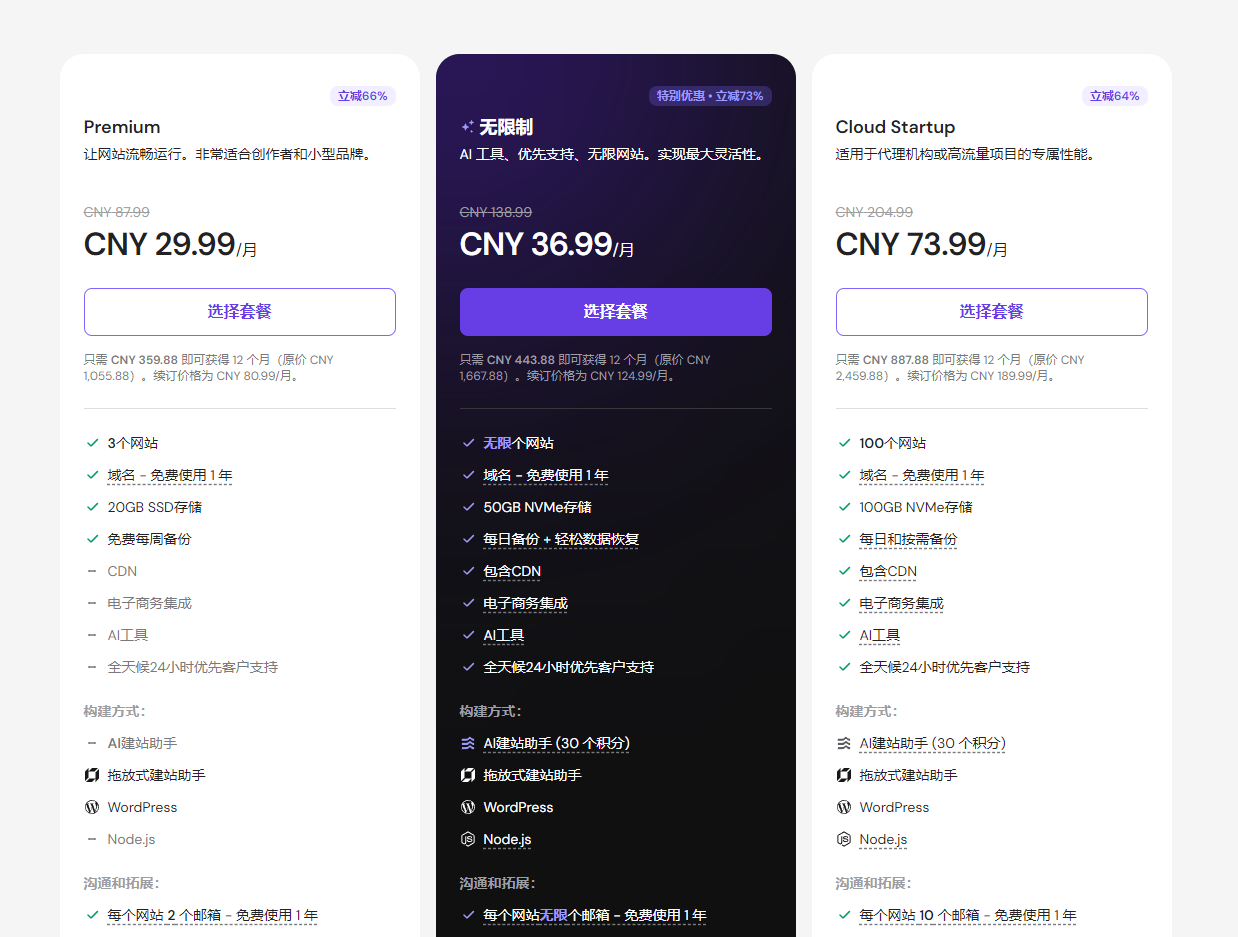
GoDaddy vs Hostinger 主机套餐对比分析第一期
平台套餐月付(首年)可建网站数存储规格核心优势GoDaddy虚拟主机经济版¥39.001 个25GB NVMe基础入门,...